

FlexSim kostenlos testen: So funktioniert die Anmeldung
FlexSim wird von Autodesk bereitgestellt. Die 30 tägige Testversion lässt sich direkt über die Autodesk Webseite anfordern. Diese Anleitung führt durch den kompletten Anmeldeprozess.
Was Sie vor dem Start wissen sollten
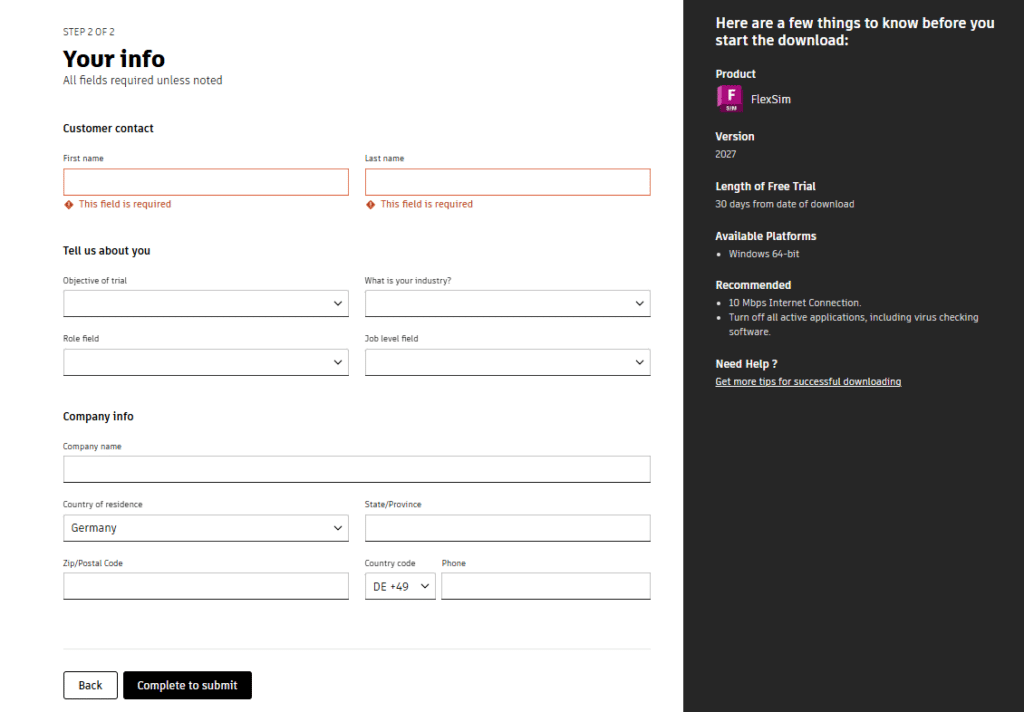
- Die Testversion läuft 30 Tage ab dem Tag des Downloads
- FlexSim steht als 64 Bit Version für Windows zur Verfügung
- Für die Anmeldung wird ein Autodesk Konto benötigt, dieses wird im Prozess automatisch angelegt
- Für die Verifizierung kann eine Telefonnummer erforderlich sein, an die ein Sicherheitscode per SMS oder Anruf geschickt wird
Anleitung in 6 Schritten
Schritt 1: Autodesk Testversion Seite öffnen
Der Anmeldeprozess startet über den Testversion Link auf der Autodesk Seite.
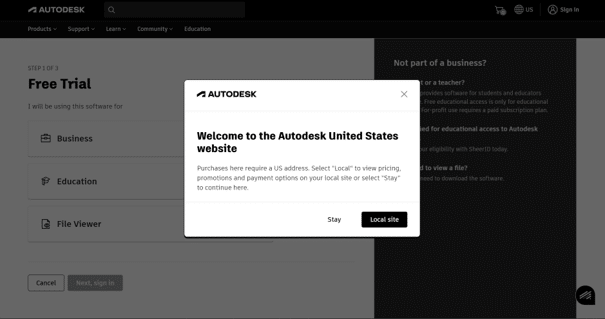
Schritt 2: Hinweis zur US Seite bestätigen
Beim Öffnen des Links erscheint häufig ein Hinweis zur amerikanischen Autodesk Webseite. Hier auf Stay on our United States site klicken, um den Prozess fortzusetzen. Land und Region werden später im Formular separat abgefragt, die Auswahl an dieser Stelle hat darauf keinen Einfluss.
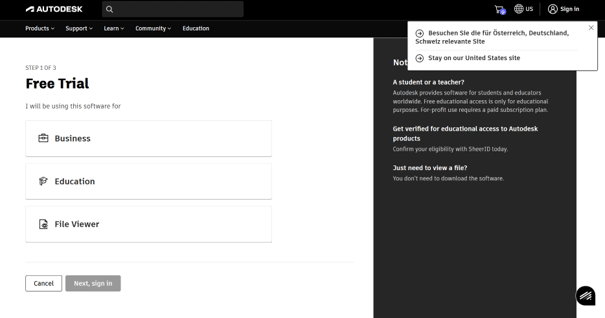
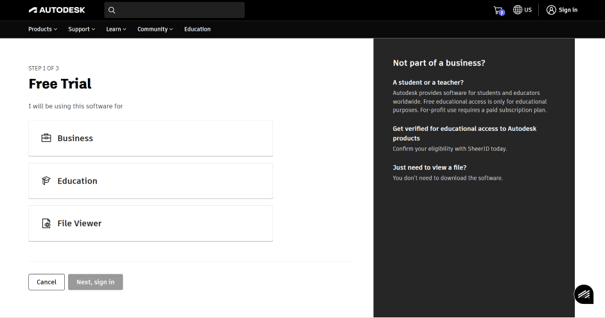
Schritt 3: Nutzungszweck angeben
Auswählen, wofür FlexSim genutzt werden soll. Für Unternehmen die Option Business wählen und mit Next, sign in fortfahren.
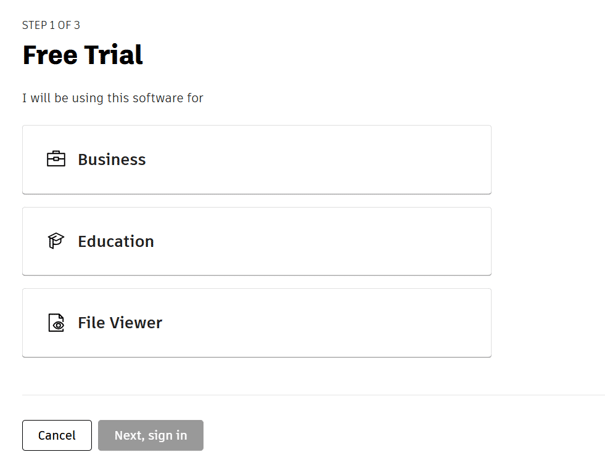
Schritt 4: E-Mail Adresse eingeben
E-Mail Adresse eintragen und mit Continue bestätigen. Auf der rechten Seite wird eine Übersicht zur Testversion angezeigt, darunter Produkt, Version, Testdauer und unterstützte Plattform.
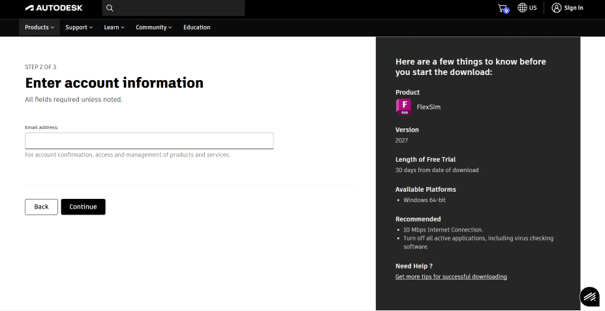
Schritt 5: Anmelden oder Autodesk Konto erstellen
Mit bestehendem Autodesk Konto per E-Mail Adresse anmelden, alternativ ist die Anmeldung über Google, Apple, Microsoft oder Facebook möglich. Ohne bestehendes Konto über Create account ein neues Konto anlegen.
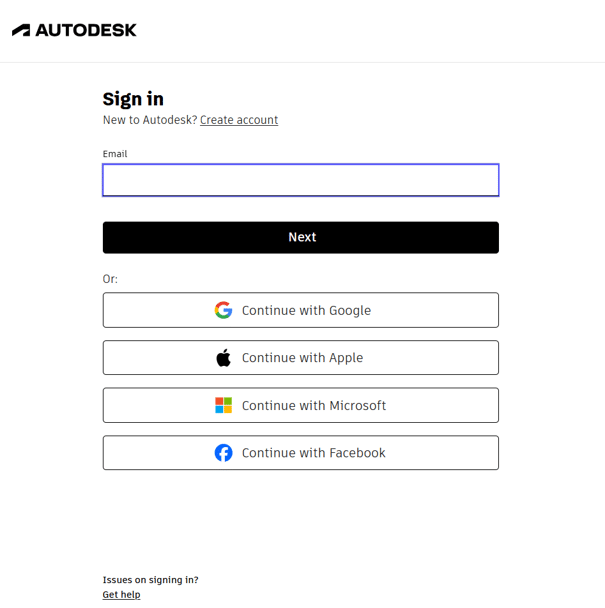
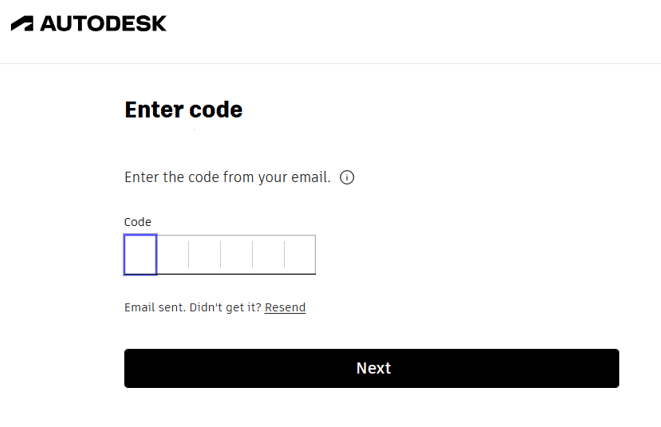
Anschließend die abgefragten Angaben zu Kontakt, Nutzungskontext, Branche, Rolle und Unternehmen ausfüllen. Je nach Konto kann zusätzlich eine Telefonverifizierung per SMS oder Anruf erforderlich sein. Mit Complete to submit abschließen.
Schritt 6: Installation starten
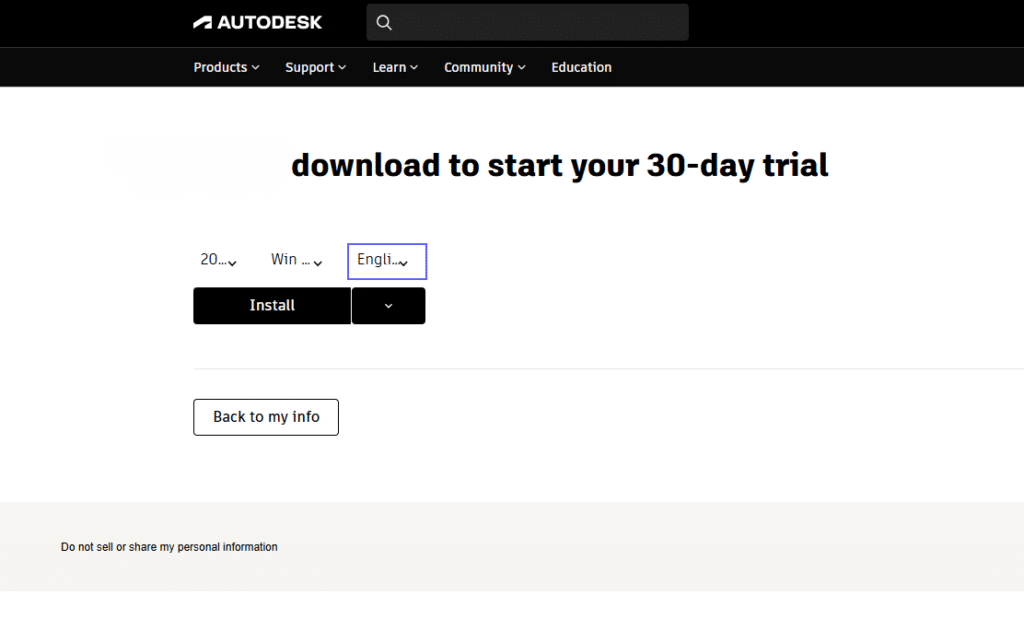
Auf der folgenden Downloadseite sind die Optionen für die 30 tägige Testversion bereits voreingestellt. Mit Install startet der Download beziehungsweise die Installation. Der Testzeitraum beginnt mit dem Tag des Downloads.
Autodesk verschickt zudem eine Bestätigungsmail zur Einrichtung des Kontos, diese wird für den weiteren Zugriff auf FlexSim benötigt.
Für wen ist das relevant?
Diese Anleitung richtet sich an Fachkräfte aus Produktion, Logistik, Fertigungsplanung und Industrial Engineering, die FlexSim vor einer Kaufentscheidung ausprobieren möchten.
Unterstützung bei der Einrichtung
SimPlan ist Vertriebspartner für FlexSim in Deutschland. Bei Fragen zur Testversion, zum ersten Modell oder zur Lizenzierung stehen wir Ihnen gerne zur Verfügung.